
XnConvert图像转换器下载安装使用教程 | 免费版批量图像转换器下载安装教程(含Win+Mac版安装包)
XnConvert图像转换器软件介绍
XnConvert 1.100.1是一款免费、快速、强大的跨平台批量图像转换器,支持Win、Mac多系统,可自动编辑照片集,轻松实现图像旋转、格式转换、图片压缩,还能应用80多种图像处理操作(调整大小、裁剪、颜色调整、滤镜等),兼容JPEG、TIFF、PNG、GIF、WebP、PSD等所有常见图片格式,适合照片批量处理、格式转换、图片压缩等日常场景,操作简单,效率极高。
XnConvert图像转换器下载链接:https://xnview.cn/
一、XnConvert图像转换器,Win版下载安装教程
1. 找到下载好的XnConvert安装包(压缩包格式),右键点击压缩包,选择“解压到当前文件夹”,无需复杂设置,解压完成后即可看到软件相关文件。 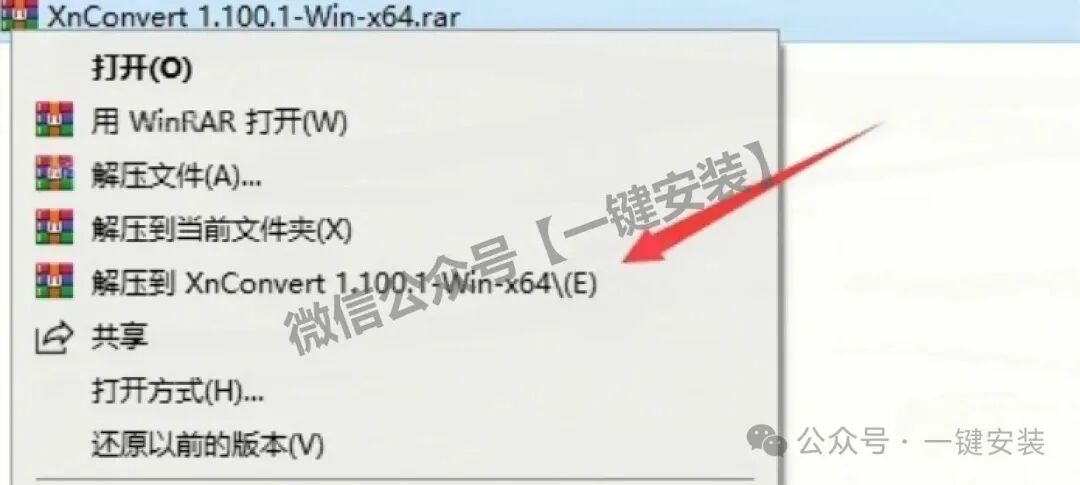
XnConvert图像转换器下载安装使用教程 | 免费版批量图像转换器下载安装教程(含Win+Mac版安装包) 2. 进入解压后的文件夹,找到xnconvert主程序(exe格式),右键点击该程序,选择“以管理员身份运行”;也可以右键点击程序,选择“发送到→桌面快捷方式”,方便后期快速打开使用。 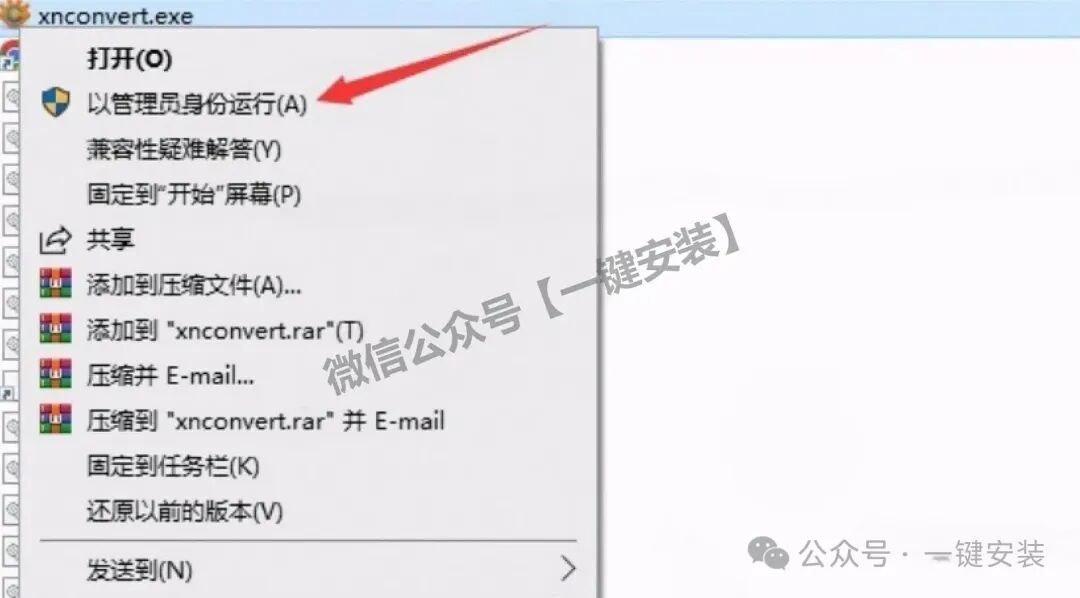
XnConvert图像转换器下载安装使用教程 | 免费版批量图像转换器下载安装教程(含Win+Mac版安装包) 3. 程序启动后,即可看到XnConvert的主运行界面,界面布局清晰,功能按钮一目了然,安装流程全部完成。 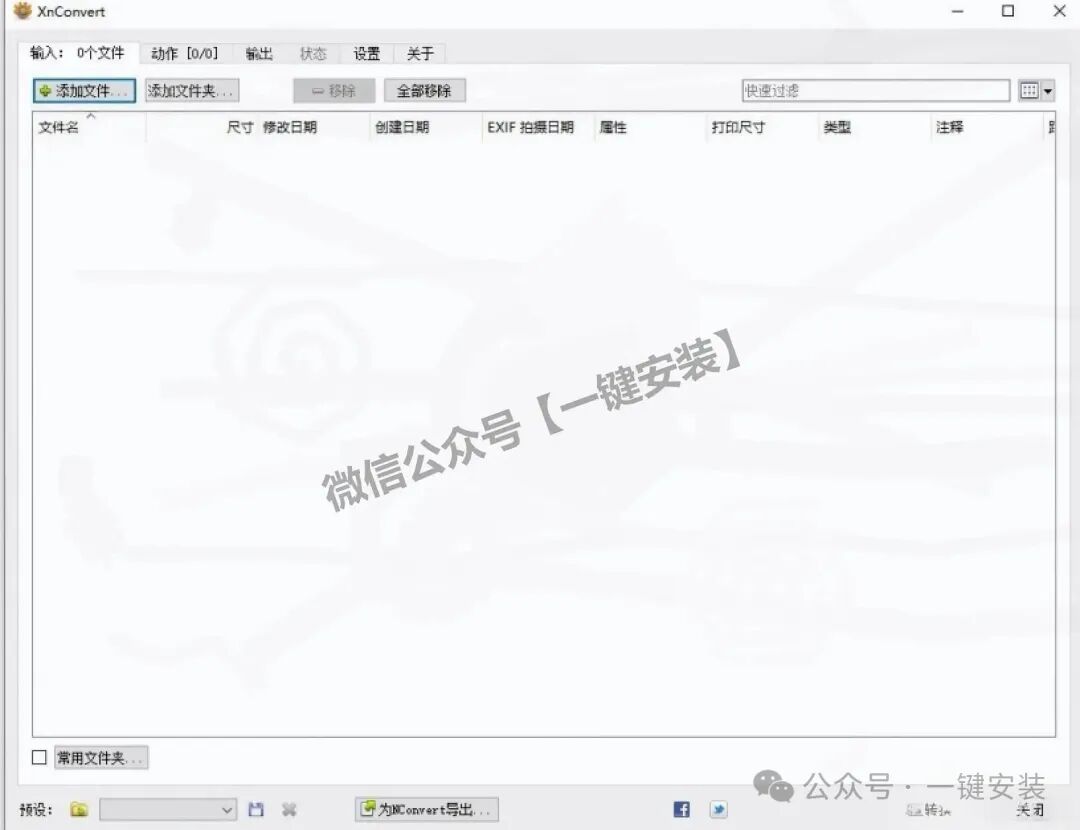
XnConvert图像转换器下载安装使用教程 | 免费版批量图像转换器下载安装教程(含Win+Mac版安装包)
二、XnConvert图像转换器,Mac版下载安装教程
1. 找到下载好的XnConvert Mac版安装包,双击打开安装包,系统会自动弹出安装窗口。 
XnConvert图像转换器下载安装使用教程 | 免费版批量图像转换器下载安装教程(含Win+Mac版安装包) 2. 安装窗口打开后,找到xnconvert程序图标,将其直接拖入到电脑的【Applications(应用程序)】文件夹中,拖动完成后,软件会自动完成安装,无需其他操作。 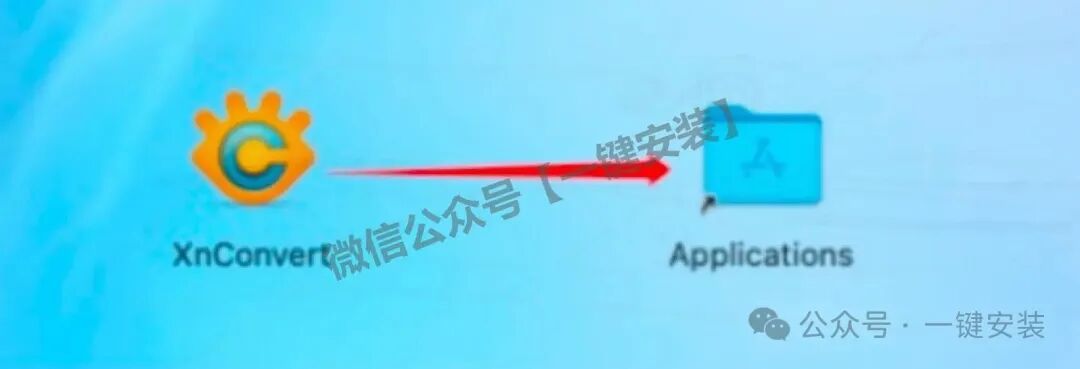
XnConvert图像转换器下载安装使用教程 | 免费版批量图像转换器下载安装教程(含Win+Mac版安装包) 3. 安装完成后,打开电脑【启动台】,在应用列表中找到xnconvert软件并点击运行;首次打开会弹出语言选择界面,选择“简体中文”,下拉找到“从不检查更新”并勾选,然后点击“OK”确认。 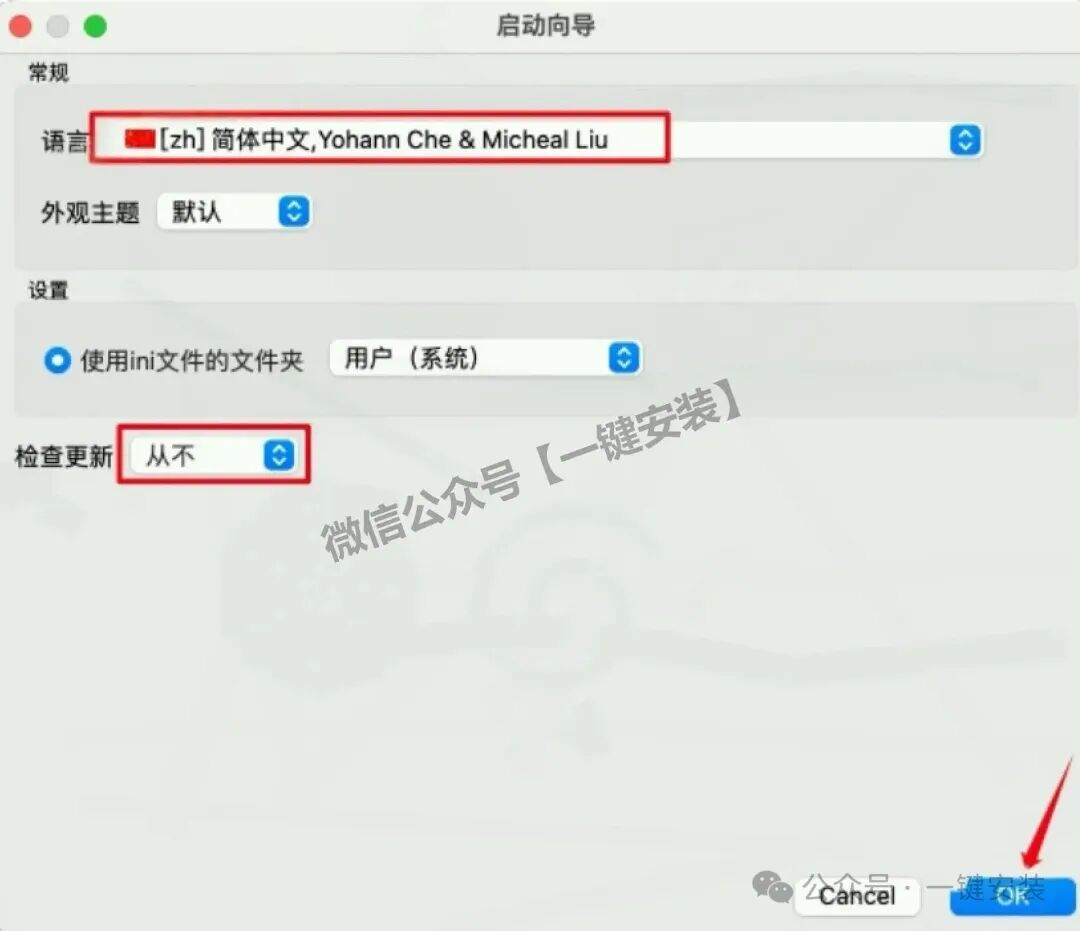
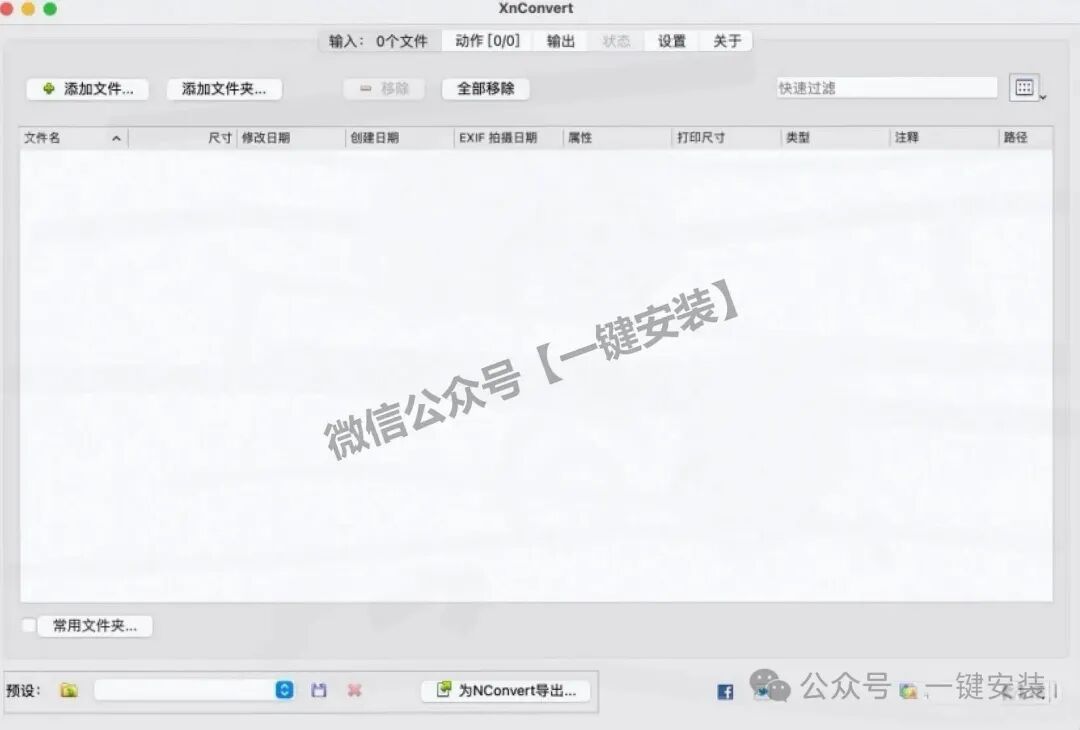
XnConvert图像转换器下载安装使用教程 | 免费版批量图像转换器下载安装教程(含Win+Mac版安装包) 4. 确认完成后,软件自动进入主运行界面,Mac版安装全部完成,可正常使用所有功能。
三、XnConvert图像转换器使用教程(批量+单个处理通用)
1. 软件支持批量图像处理和单个图像处理,两种操作都简单:点击界面上的“添加文件”(处理单个图片)或“添加文件夹”(处理批量图片),也可以直接将单个/多个图片、多个文件夹拖入软件窗口;支持JPEG、TIFF、PNG、GIF、WebP、PSD等所有常见图片格式,无需额外转换格式。 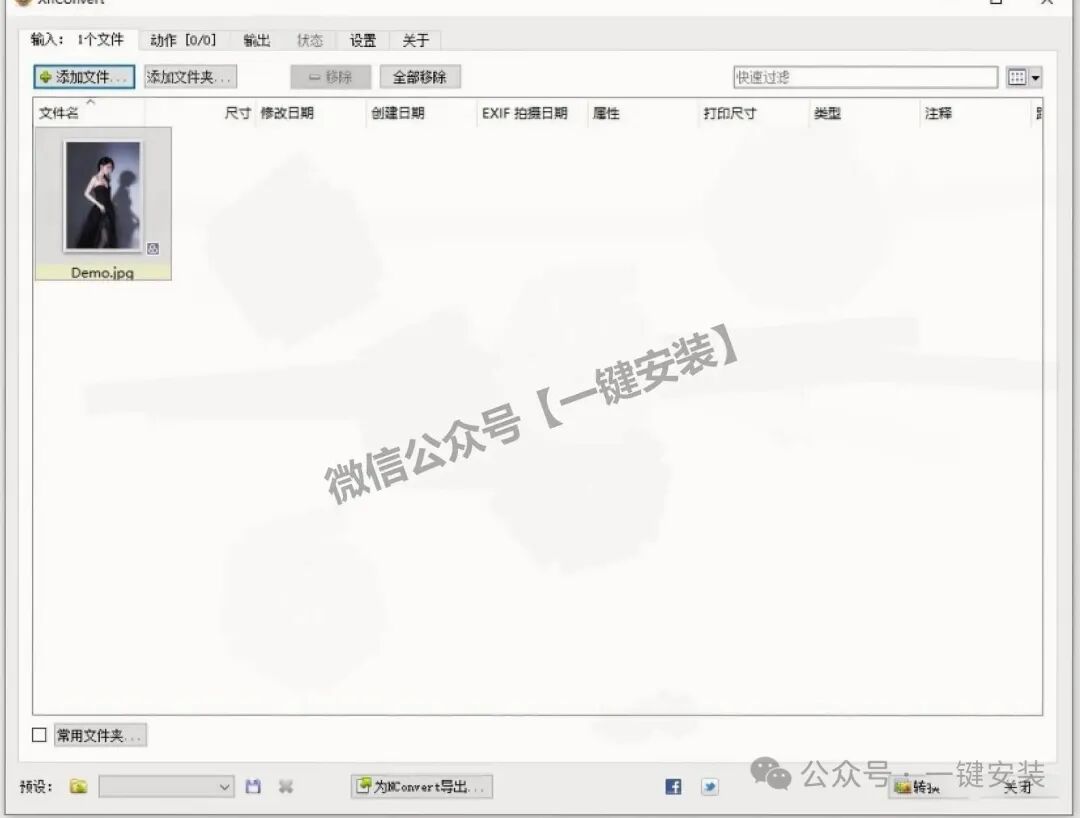
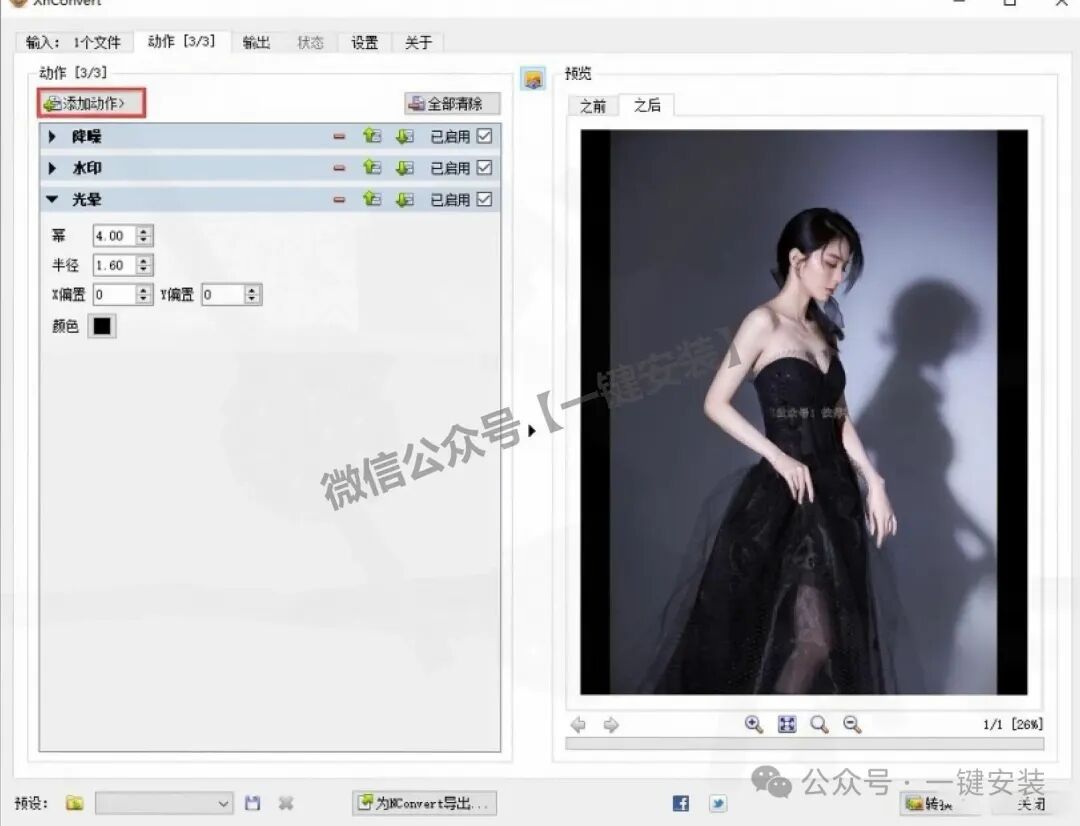
XnConvert图像转换器下载安装使用教程 | 免费版批量图像转换器下载安装教程(含Win+Mac版安装包) 2. 切换到软件【动作】界面,点击“添加动作”,即可选择几十种图像处理功能、滤镜等;可轻松实现图像旋转、格式转换、图片压缩,还能应用80多种操作(如调整大小、裁剪、颜色调整、滤镜等),满足各类图像处理需求。 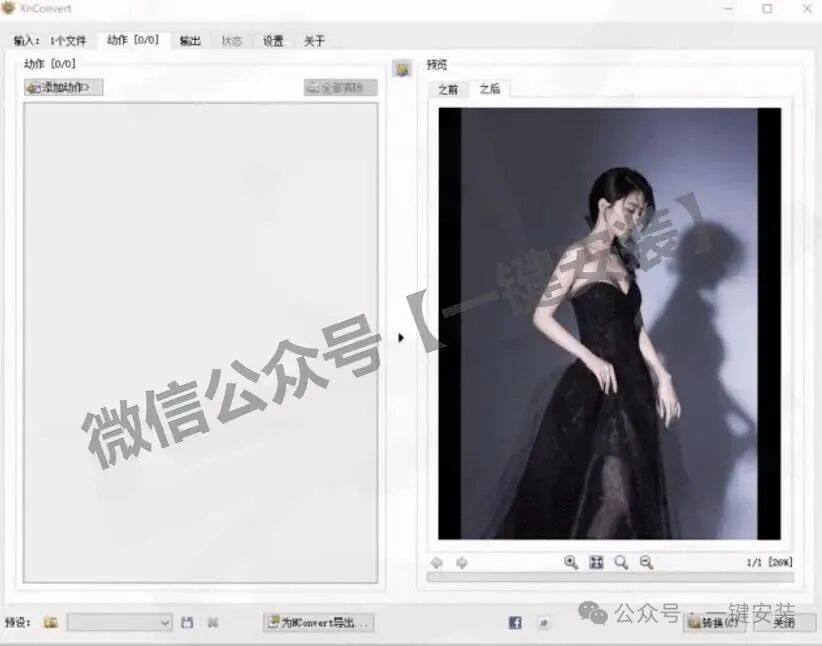
XnConvert图像转换器下载安装使用教程 | 免费版批量图像转换器下载安装教程(含Win+Mac版安装包) 3. 选中并添加需要的图像处理动作后,可实时预览处理效果,避免操作失误;同时可以将添加好的一系列动作保存为预设,下次处理同类图片时,直接调用预设,节省操作时间。
4. 切换到【输出】界面,在这里可以修改图片输出格式(按需切换JPEG、PNG等格式),还能设置文件名批量命名规则,方便后期整理处理后的图片,设置完成后即可开始图像处理。 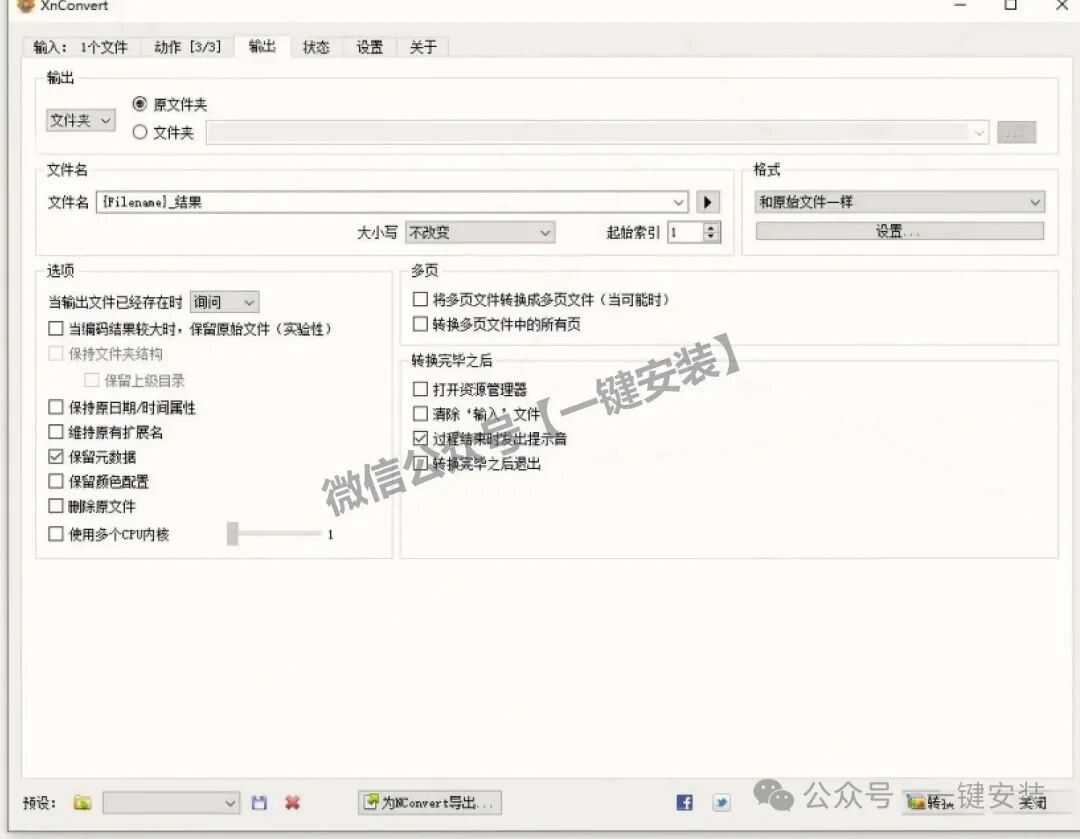
XnConvert图像转换器下载安装使用教程 | 免费版批量图像转换器下载安装教程(含Win+Mac版安装包)